Speedup vmware backup maxbackup

Beskrivelse:
CBT betyder at vmware holder styr på, hvilke ændringer der er lavet på et snapshot siden sidst, der blev dannet et snapshot.

Man skal enable CBT under VM options / advanced

Vigtigt: Der må ikke være nogle snapshots på den vmware maskine du vil lave indstillingen på.
Når indstillingen er lavet skal vmware maskinen genstartes.
Den første backup efter man har lavet indstillingene tager normal tid. ( Den tager en fuldbackup)
Næste gang der tages backup, tages der kun backup af ændringer,

Changed Block Tracking (CBT)
Der skal tilføjes følgende parameter vm options / advanced:
Tryk på add parameter.

_____________________
ctkEnabled TRUE
scsi0:0.ctkEnabled TRUE
________________________

   NB: scsi 0:0 betyder harddisk 1
Hvis du ikke ved hvad din harddisk hedder, finder du det under Vmware hardware.
Husk der skal laves en ændring pr harddisk.

Hvis du har problemer med at maxbackup kun connector med 1 tråd. eller har lav overførselshastighed. Prøv at slå firewall fra. eller andet sikkerhedssoftware.

Opdatering af VMware via internettet eller offline .zip

esxcli software profile update -d /vmfs/volumes/datastore1/Esxi70/VMware-ESXi-7.0U3-18644231-depot.zip -p ESXi-7.0U3-18644231-standard --no-hardware-warning
Denne gut har de vise sten.

https://www.vladan.fr/how-to-upgrade-esxi-6-0-to-6-5-via-cli-on-line/

Luk alle dine vmware maskiner.
Start med at genstarte din vmware server

Sæt din vmware server i maintencemode

enable ssl
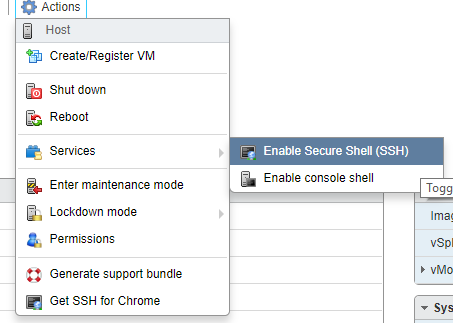
Login til din esxi server via putty

Tillad http:// i firewall

esxcli network firewall ruleset set -e true -r httpClient


Få en liste over de profiler du kan download og opgraderer til


esxcli software sources profile list --depot=https://hostupdate.vmware.com/software/VUM/PRODUCTION/main/vmw-depot-index.xml | grep -i ESXi-6.7

giver en liste over alle de versioner der er af 6.7
Eller få en liste her: https://www.virten.net/vmware/vmware-esxi-image-profiles/

Lav en test af opdateringen med dry run

esxcli software profile update -f -d https://hostupdate.vmware.com/software/VUM/PRODUCTION/main/vmw-depot-index.xml -p ESXi-6.7.0-20190801001s-standard --dry-run

pas på line brakes

sådan ser den ud for update3


Lave opdateringen

esxcli software profile update -d https://hostupdate.vmware.com/software/VUM/PRODUCTION/main/vmw-depot-index.xml -p ESXi-6.7.0-8169922-standard


Maskinen er nu opdateret


Genstart maskinen

reboot

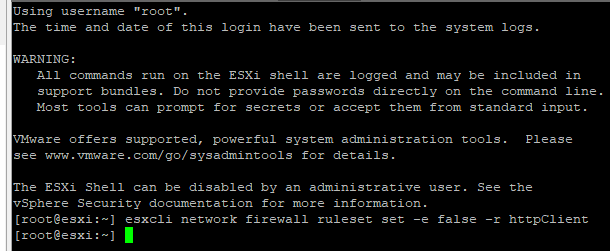
enable firewall

esxcli network firewall ruleset set -e false -r httpClient

Fjern maintence mode

Opdater med Offline pakke

Start med at downloade en offline pakke af esxi 7.0 f.esk VMware-ESXi-7.0.0-15843807-depot.zip
Upload den til en mappe i et datastore.

Start med at køre denne kommando:
esxcli software profile update -d /vmfs/volumes/datastore1/Esxi70/VMware-ESXi-7.0.0-15843807-depot.zip -p ESXi-7.0.0-15843807-standard --dry-run
 
Hvis det går godt kør
esxcli software profile update -d /vmfs/volumes/datastore1/Esxi70/VMware-ESXi-7.0.0-15843807-depot.zip -p ESXi-7.0.0-15843807-standard

Her er kode for update3

esxcli software profile update -d /vmfs/volumes/datastore1/Esxi70/VMware-ESXi-7.0U3-18644231-depot.zip -p ESXi-7.0U3-18644231-standard --no-hardware-warning
 
Skriv 
reboot
 
Note: Hvis du ikke ved hvad dit datastore hedder  skal du bare skrive:


esxcli storage vmfs extent list
 
~ # esxcli storage vmfs extent list
Volume Name  VMFS UUID                            Extent Number  Device Name                                                                 Partition
-----------  -----------------------------------  -------------  --------------------------------------------------------------------------  ---------
datastore1   52a0db3f-d87636dc-61bb-28924a2f1bc0              0  t10.ATA_____VB0250EAVER_____________________________Z3TDY30B____________            3
datastore2   53f6103b-e2c46411-13e9-28924a2f1bc0              0  t10.ATA_____WDC_WD1600AAJS2D00L7A0________________________WD2DWCAV36165769          1


Hvis den skriver at [error] 28 No space left on device

Kig på denne artikel

Eller gå ind og ændre placering for SWAP fil
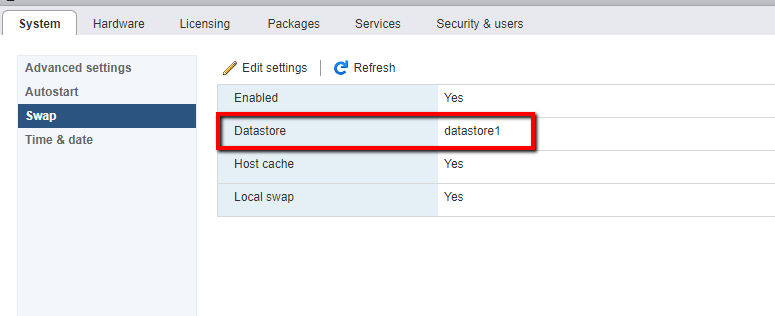
https://www.starwindsoftware.com/blog/what-should-you-do-if-no-space-left-on-device-error-occurs-while-updating-vmware-esxi


Lave Opdateringen

the disk is offline because of policy set by an administrator

Sådan får du din disk online igen
start cmd
Kommandoer står med gult.

C:UsersAdministrator>diskpart

Microsoft DiskPart version 10.0.14393.0

Copyright (C) 1999-2013 Microsoft Corporation.

DISKPART> san
SAN Policy  : Offline Shared
DISKPART> san policy=OnlineAll

DiskPart successfully changed the SAN policy for the current operating system.

DISKPART> list disk

  Disk ###  Status         Size     Free     Dyn  Gpt
  ——–  ————-  ——-  ——-  —  —
  Disk 0    Online           90 GB      0 B
  Disk 1    Offline        1861 GB  1024 KB

DISKPART> select disk 1

Disk 1 is now the selected disk.

DISKPART> attributes disk clear readonly

Disk attributes cleared successfully.

DISKPART> list disk

  Disk ###  Status         Size     Free     Dyn  Gpt
  ——–  ————-  ——-  ——-  —  —
  Disk 0    Online           90 GB      0 B
* Disk 1    Offline        1861 GB  1024 KB

DISKPART> attributes disk
Current Read-only State : No
Read-only  : No
Boot Disk  : No
Pagefile Disk  : No
Hibernation File Disk  : No
Crashdump Disk  : No
Clustered Disk  : No

DISKPART> list disk

  Disk ###  Status         Size     Free     Dyn  Gpt
  ——–  ————-  ——-  ——-  —  —
  Disk 0    Online           90 GB      0 B
* Disk 1    Offline        1861 GB  1024 KB

DISKPART> online disk

DiskPart successfully onlined the selected disk.

Opdatering af ESXI via Putty

Upload den seneste esxi opdaterings fil fra vmware. skal være i *,zip format
Upoad den til datastore.

 
Åben for adgang via ssh.


Se evt denne video.
 

Husk at sætte din vmware server i maintence mode

Åben putty -d betyder at den skal opdatere en zip fil Det vigtige står med gult.   Den vigtigste kommando er: esxcli software vib update -d “/vmfs/volumes/581ee6c3-be289a72-c2bf-001e67fcc5eb/iso/esxi/update-from-esxi6.5-6.5_update01.zip”

esxcli software vib update -d "/vmfs/volumes/581ee6c3-be289a72-c2bf-001e67fcc5eb/iso/esxi/update-from-esxi6.5-6.5_update01.zip"

Sådan finder du dit drev med din zip fil på


[root@localhost:~] cd vmfs
[root@localhost:/vmfs] cd volumes
[root@localhost:/vmfs/volumes] ls
ls: ./597d3ba0-139ea45d-aa97-001e67fcc5eb: Input/output error
2 TB  WD_DATA intern sata            500 GB Samsung Slot 1                581ee6c3-be289a72-c2bf-001e67fcc5eb  60 gb ADATA Slot 4
240 gb Kingston Slot 3               56e57b38-b07f5261-165a-001e67fcc5eb  5931ace7-cb61f114-d9f0-001e67fcc5eb  iscsi synology
250 GB Kingston Slot2                56e57b39-185ea585-f577-001e67fcc5eb  5931ad25-bd9e5a04-31d8-001e67fcc5eb
298cc378-b5bc4b79-ded6-2dd0fcbebc16  56e8640a-64f64d70-799a-001e67fcc5eb  596a195d-27642236-4fd6-001e67fcc5eb
4 TB Seagate                         56edb9b7-d8408849-b1d1-001e67fcc5eb  5eeadf7d-8885a5a5-b50d-fcd196266c32
[root@localhost:/vmfs/volumes]  cd "4 TB Seagate"
[root@localhost:/vmfs/volumes/581ee6c3-be289a72-c2bf-001e67fcc5eb/iso] cd esxi
[root@localhost:/vmfs/volumes/581ee6c3-be289a72-c2bf-001e67fcc5eb/iso/esxi] ls
update-from-esxi6.5-6.5_update01.zip
[root@localhost:/vmfs/volumes/581ee6c3-be289a72-c2bf-001e67fcc5eb/iso/esxi] 

Kør evt en dry-cdrun først

esxcli software vib update -d "/vmfs/volumes/581ee6c3-be289a72-c2bf-001e67fcc5eb/iso/esxi/update-from-esxi6.5-6.5_update01.zip" --dry-run

Udfør opdateringen

esxcli software vib update -d "/vmfs/volumes/581ee6c3-be289a72-c2bf-001e67fcc5eb/iso/esxi/update-from-esxi6.5-6.5_update01.zip"
Installation Result
   Message: The update completed successfully, but the system needs to be rebooted for the changes to be effective.
   Reboot Required: true

Her er en liste over ESXI versioner

Kør hyper-v under vmware

Som standard er det ikke muligt at køre hyper-v under vmware. Når man forsøger at installere hyper-v får man at vide at den allerede er installeret på en virtuel platform.

Dette kan løses på følgende måde.
Alle nedenstående ændringer er udført via webinterface på vmware 6.0
1. Vælg rediger på din virtuel maskine (den virtuelle maskine skal være slukket)
Sæt flueben “expose hardware assisted virtualization to the guest OS”
og sæt CPU/MMU virtualization til “Hardware CPU and MMU”

Her efter skal konfigurations filen redigeres. navn.vmx
Advarsel: Rediger ikke vmx filer via notepad da dette kan give problemer med at registerer den virtuelle maskinne igen.
Klik på VM options
Klik på Edit Configuration

Klik nu på add parameter

Følgende værdier skal tilføjes.
klik på Add parameter

hypervisor.cpuid.v0 = “FALSE”
vhv.enable= “TRUE”

Login Power Cli vmware

Login

Link til Power CLI

Kør VMware PowerCLI som administrator

connect-VIServer 192.168.0.9 -user root  -password *******

Som standard kommer der en fejl hvis der ikke er installeret et certifikat på din server.
Man kan ændre standard konfigurationen til at ignorere dette med følgende kommando.

Set-PowerCLIConfiguration –InvalidCertificateAction Ignore

Tryk på “Y” for at godkende

Test din cpu, opsætning af flere kerne på en virtuel maskine.

Test din cpu på en virtuel maskine.
Check evt. at din maskine understøtter hyper-v. hvilket er nødvendigt for at opnå et tilfredsstillende resultat. Dette gør du ved at skrive msinfo32 i kør.
Der skal gerne stå ja i alle 4 nedenstående punkter


Gå in på hjemmesiden http://silver.urih.com/
Siden kræver Silverlight. of tryk på knappen Benchmark

Resultat før opsætning af flere kerner

Resultat efter opsætning af flere kerner.

Husk at tjekke at vmtools er opdateret.

For at opnå den bedste performance skal du indstille din virtuelle maskine til 100% af kernerne i windows. Det vil sige at du skal indstille til 1 cpu og antallet af kerne = antal kerner i windows. Husk at du kun kan indstille antallet af kerner når din virtuelmaskine er slukket

16 kerner = 16 processor i VMware.