Her er link til artikel fra Synology
https://kb.synology.com/da-dk/SRM/tutorial/Synology_VLAN_Deployment_QSG
Her er link til artikel fra Synology
https://kb.synology.com/da-dk/SRM/tutorial/Synology_VLAN_Deployment_QSG
Synology router understøtter site to site vpn. Efter DSM er opgraderet til SRM version 1.3 er der sket ændringer på din router. Den understøtter flere netværk F.eks. Gæste netværk, Vlan.
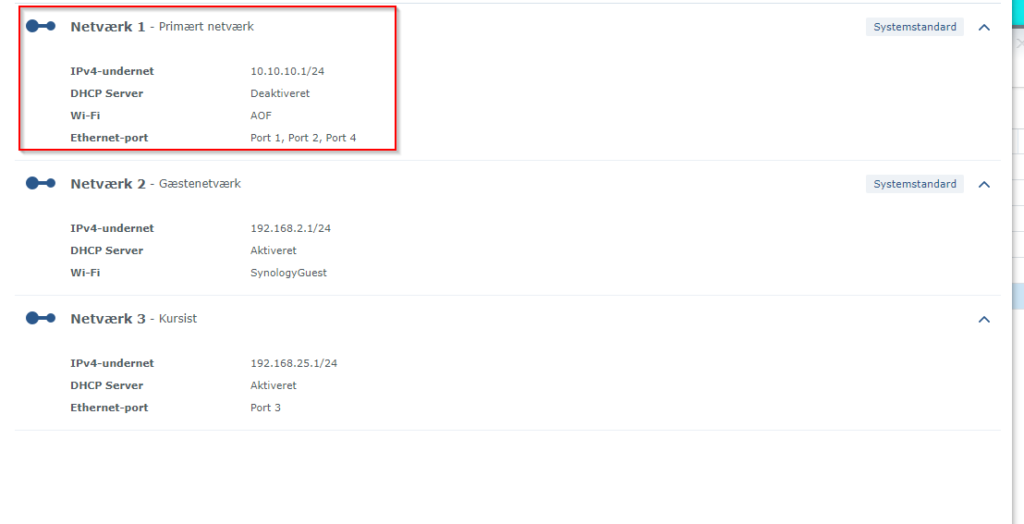
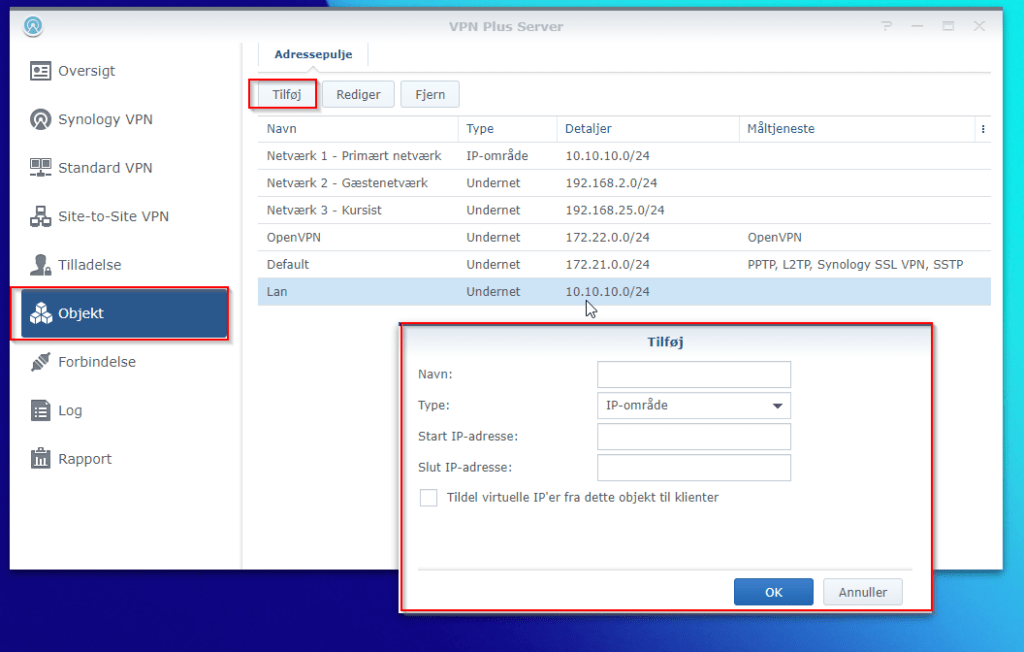
Dette kan give nogle udfordringer når du skal oprette et site og site VPN, for under “privat undernet” kan man ikke vælge “netværk 1” som er det primære netværk
Du kan se at man kan vælge Lan på billedet : men det er oprettet manuelt under objekter
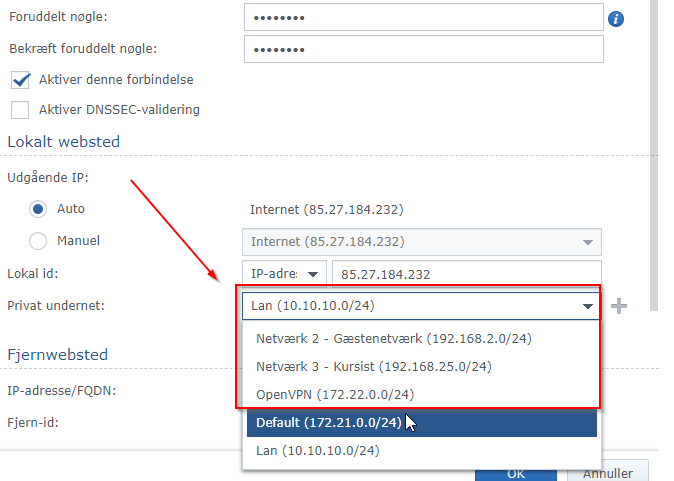
Sådan opretter du et objekt “netværk”. Gå i VPN plus server og vælg objekt. Klik på tilføj og opret et netværk som er = Netværk 1 primær netværk
Åben container manger på din Synology. Bemærk det er er ikke alle Synology modeller som Der kan installeres container manager på. Denne guide tager udgangspunkt i at du har DSM 7.0. Start med at downloade twingate
Download Twingate Connector-billedet:
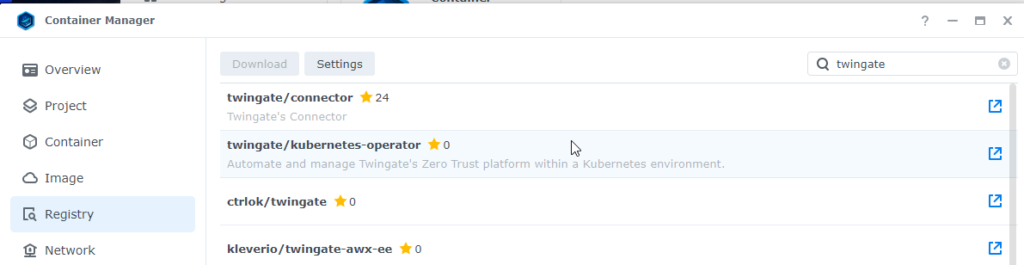
Klik på fanen “Registry” i Docker. I søgefeltet, skriv twingate/connector og tryk Enter. Vælg billedet og klik på Download. Sørg for at downloade den nyeste version af Twingate Connector-billedet.

Login i twingate
Start med at oprette et navn f.eks lokation.twingate.com
Når du er logget ind skal du deploy connector. Vælg docker

Gå under under container, klik på opret.
Opsætning af netværk

Klik på avancerede indstillinger for at indtaste variabler

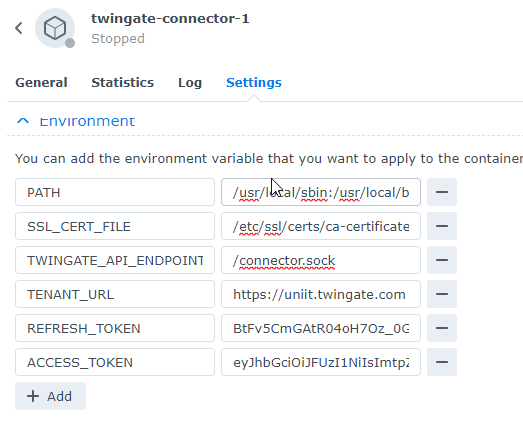

TENANT_URLACCESS_TOKENREFRESH_TOKENTilføje disse variabler
Husk at når du første har genereret token kan du ikke få dem vist igen.
Du må heller ikke genbruge tokens
Tjeck at connector er online. Det ser du ved at gå i log State: Online


Har du brug for at redigere en variabel? Når ført en container er starteT kan du ikke redigere en variabel. Løsning kopier en container i portainer, eller opret en en ny container med de rigtige værdier.
Når connector er forbundet skal der laves en “resource”
En resource kan være en enhed ip adresse, en range af ipadresser 192.168.10.0/24,det kan være porte f.esk 3389
For at forbinde til twingate download du klienten her: https://www.twingate.com/download
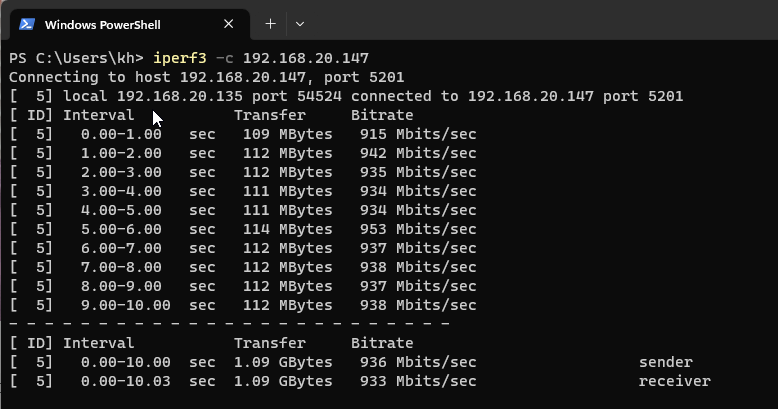
Eksempel på overførsels hastighed.

Twingate kan være et godt alternativ til “Tailscale” der ikke har særlig god performance på en synology nas.
Link til engelsk installationvejledning
nu skal der laves adgang til en resource f.eks en Synology nas
Label=nas-kh
Globus = ip adresse på synology nas
Alias= dns navn. man kan ikke benytte hostname det skal være et DNS navn. “hostnavn.internal” benyt ikke *.local det kan give problemer.
i stifinder kan man nu skrive \\nas-kh.internal

Når du er færdig husk at installere Watchtower
Link til installation her. https://mariushosting.com/synology-30-second-watchtower-install-using-task-scheduler-docker/
mål netværks performance med dette lille program.
Start med at installere iperf3.exe på den maskine som der skal måles op imod. Den skal fungere som server.
Vil du måle op imod en Synology nas skal du gøre det via Container manager
installer iperf3 som client på f.esk en windows maskine. Start power shell som administrator.
choco install iperf3open PowerShell og lave en måling op imod en Synology
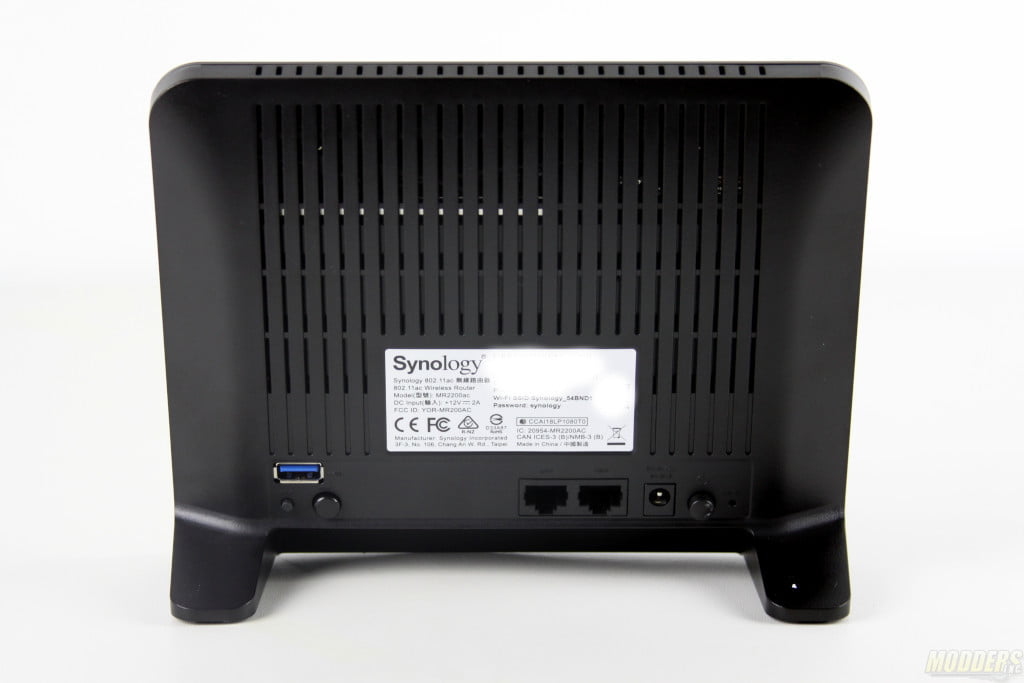
Gælder
rt6600ax
rt2600ac
mr2200ac
Indløb en UPS der der kompatibel med Synology
se evt synology hjemmeside.
Kobel UPS til via USB
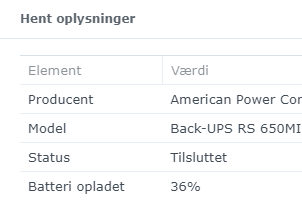
Under enhedsoplysninger kan du se hvilken model du har monteret.
Husk at sætte flueben i “Luk UPS, når systemet går i sandbytilstand”
Når strøm kommer tilbage starten den automatisk Nasbox op igen.
Hvis dette flueben ikke er sat, går synology kun i standby så den sikkert kan slukkes.

This article is based on a synology router RT6600ax. First you have to install “VPN plus server” then you have to go to: Standard VPN/OpenVPN click enable Open vpn server. remember to check mark “Verify server CN” else you get an error
WARNING: No server certificate verification method has been enabled. 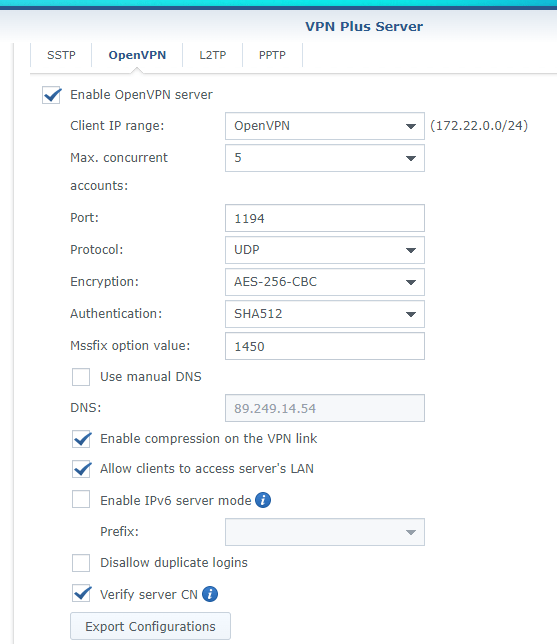
Click export Configuration
edit the *ovpn file in notepad
To set up an OpenVPN client on Windows:
When you connect with this setting Your public ip adress will change”to the ip of the open VPN server”
indexing works on the Synology nas in the program “universal search”. But i has stopped working from windows explorer.
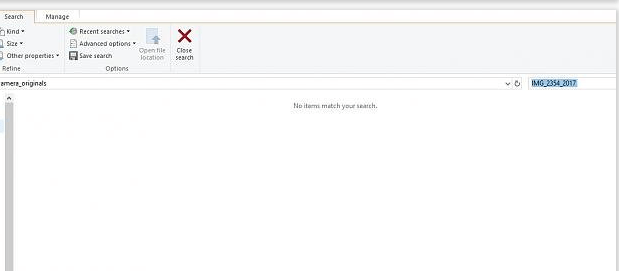
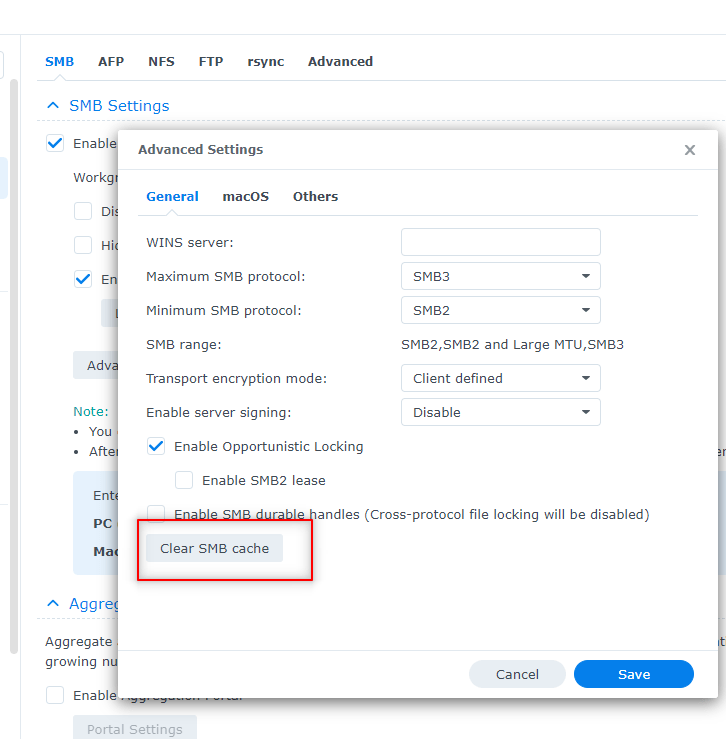
I have spent hour’s to make i work Again. The solution was simple press “Clear SMB cache”
Har du brug for hjælp til din Synology kontakt Uni-IT ApS
Windows har ikke ikke haft mulighed for at lave en indeksering af netværksdrev uden du havde placeret dine data på en windows server. Det er nu endeligt mulig at tilbyde den sammen funktionalitet når du har dine data placeret på en Synology nasbox.
Har du en synology nasbox med DSM 7.0 installeret ?
Start med at installere Universal search

Klik på tandhjulet i Universal search og lav opsætning af de delte mapper du vil have indekseret. Vent på at din synology bliver færdig.

Åben nu din stifinder og lave en søgning: her ‘Coop’
Du kan se at den har fundet “Coop” i en pdf fil.

Her er en engelsk youtube video
Holder indeksering op med at virke i din windows 10? Du har testet at Universal search virker på din nasbox uden problemer. Laver du et nyt share virker indeksering i windows explorer ikke.

Løsning: slet din indekering i Universal search og opret den igen.
Nu skulle din søgning på en windows 1o klient gerne virke igen

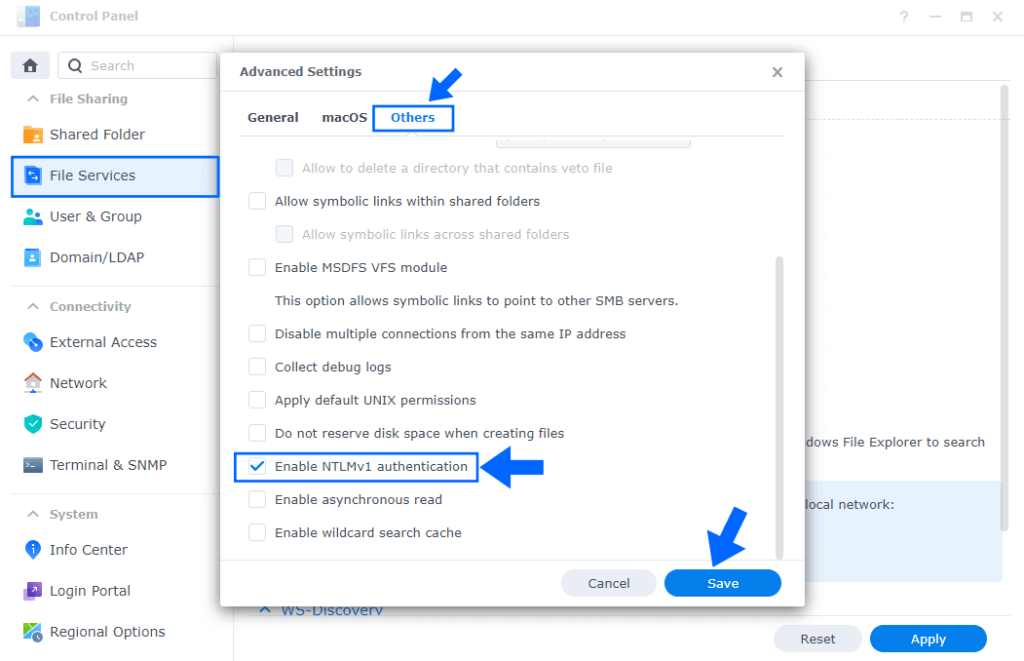
Du kan ikke forbinde til et share på din Synology efter opdatering til DSM 7.0
Det er typisk gamle netvæks enheder som CNC maskine,server 2003 maskiner Der ikke kan forbinde.
Løsningen er følgende:
Gå i File Services / SMB /Avancerede indstillinger
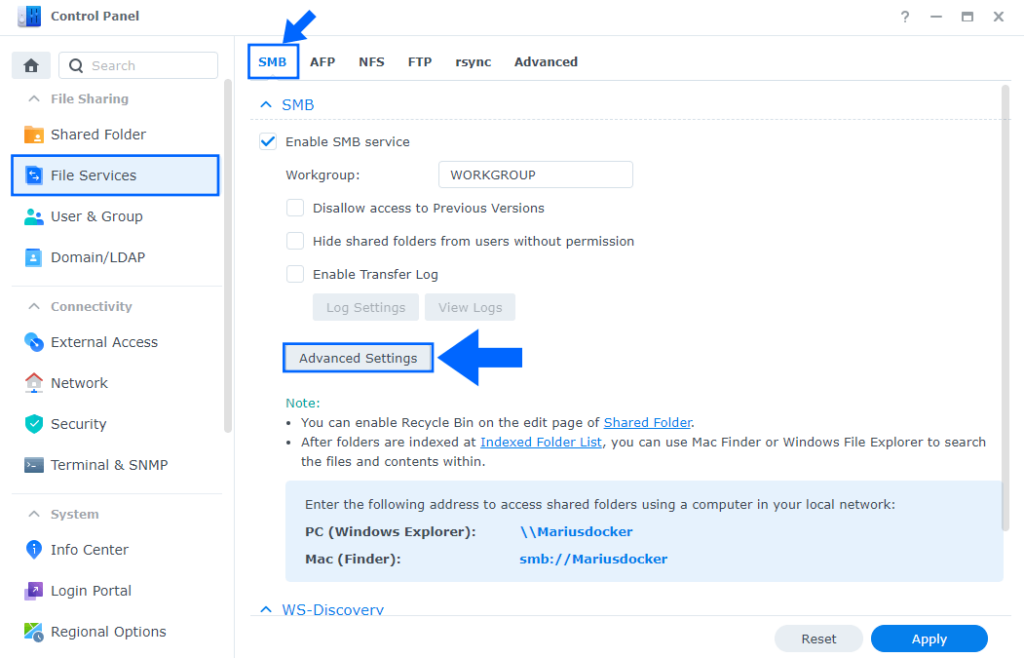
Step 2
Enable NTLMv1 authentication